一、这是什么
CleanYourTV 是 2026 年 10 月爆火的开源项目。作者在 10 月 17 日发帖说:父母的小米电视还没进 Netflix 就先弹一条赞助广告,于是他把电视型号交给 Claude Code,AI 通过 Wi-Fi 找到了电视,删掉了 25 个小米预装包,还写了一个干净的启动器。这条帖子获得了 740 万浏览,一周内项目涨了 3.3 万 star,截至 10 月 30 日已约 4.5 万 star,TechCrunch、Android Authority、PCWorld、Tom's Guide、Mashable、XDA 都报道了它,社区也已经整理出 300 款左右机型的清理清单。
它的原理并不神秘:安卓电视和安卓手机一样自带 ADB 调试桥。电脑和电视连上同一个 Wi-Fi 后,AI 助手通过 ADB 先备份,再用 pm disable-user 禁用厂商的广告、统计、内容行和预装应用——只禁用,不卸载,最后装一个只有 526KB 的原生干净启动器并设为默认主页。整个过程不需要 root,不用数据线,电视固件也不会被改动。
适合谁:受够了开机广告和主页推荐位的 Android TV / Google TV 用户。只要你有一台电脑、会复制粘贴,跟着下面走就能做完。
二、开始前先确认
- 电视系统必须是 Android TV 或 Google TV(小米、TCL、海信、索尼、飞利浦等都在列)。三星 Tizen、LG webOS、Roku 不支持;Fire TV 只能做去广告那一半,抢不到 Home 键。
- 电脑和电视连同一个 Wi-Fi。
- 电脑上准备一个 AI 编程助手,任选其一:Claude Code、Codex、Gemini CLI、Antigravity;并装好 Git(不会装 Git 也没关系,见步骤二)。
- 先想好要保留的应用(Netflix、YouTube、投屏、文件管理器等),操作时助手会逐项跟你确认。
三、操作步骤
步骤 1:电视开启开发者选项
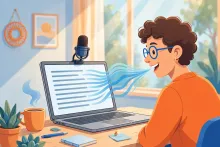
在电视上打开设置 → 设备偏好设置 → 关于,在“版本”(Build)上连续按确定键 7 次,直到提示已成为开发者。返回后就能看到开发者选项,进去打开 USB 调试(如果有“网络调试”也一并打开),电视保持开机状态。
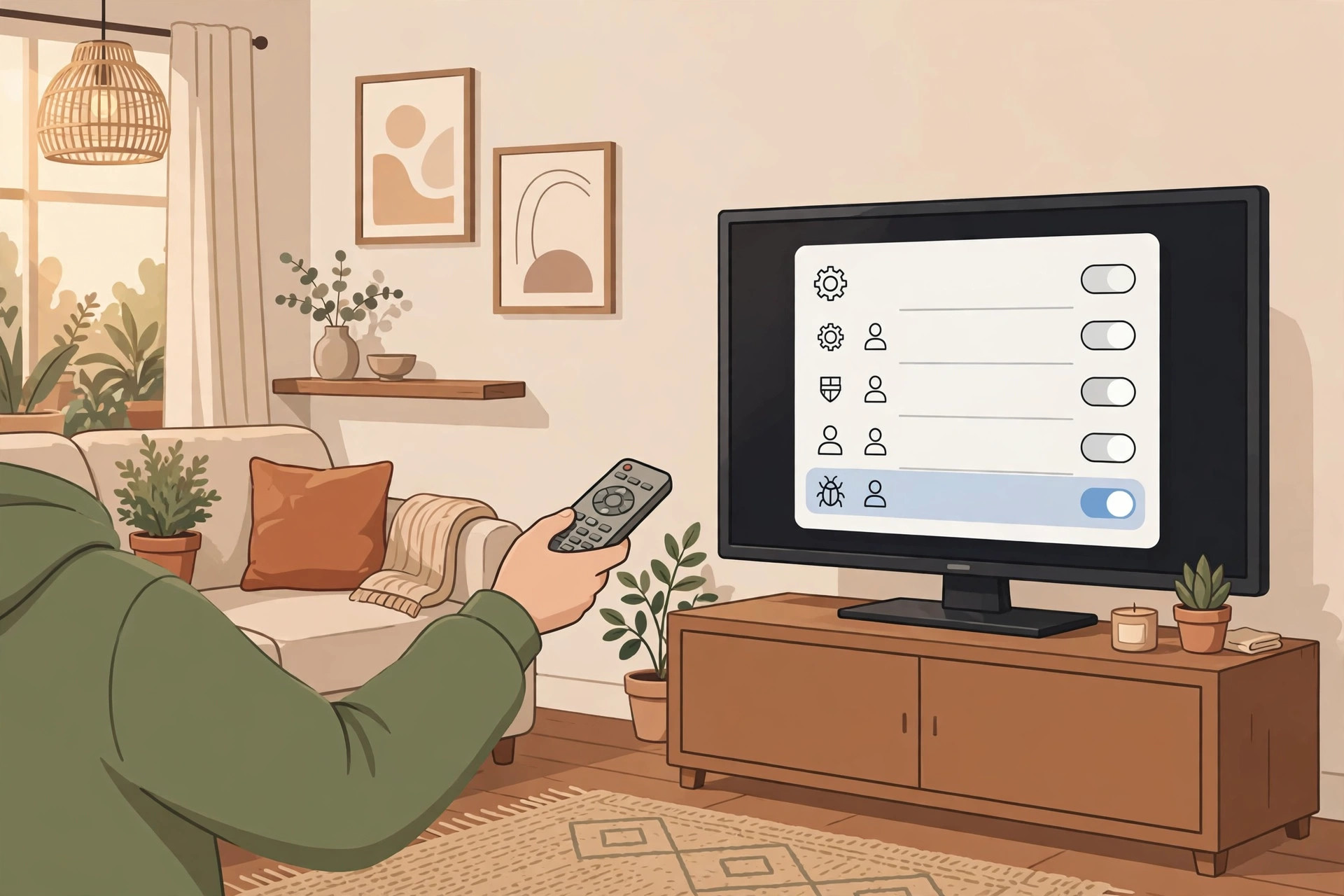
图片为 AI 生成的操作示意图,具体菜单名称以你的电视型号为准。
步骤 2:电脑上获取项目
在电脑终端里执行:
git clone https://github.com/Gathin23/cleanyourtv.git
cd cleanyourtv
如果没装 Git,打开项目主页,点击绿色 Code 按钮 → Download ZIP,解压后在文件夹里打开终端即可。然后在项目文件夹里启动你的 AI 助手(以 Claude Code 为例,输入 claude 回车)。
步骤 3:把 PROMPT.md 交给助手
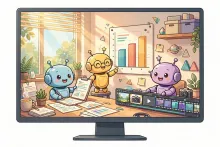
打开项目里的 PROMPT.md,把全文粘贴给 AI 助手,并告诉它你的电视品牌和型号。助手会按提示词工作:
- 先备份电视上已安装的应用列表和各项设置;
- 列出准备禁用的厂商广告、统计服务和预装应用,逐项问你保不保留,确认后才动手;
- 全程只用
pm disable-user禁用,不卸载任何东西。
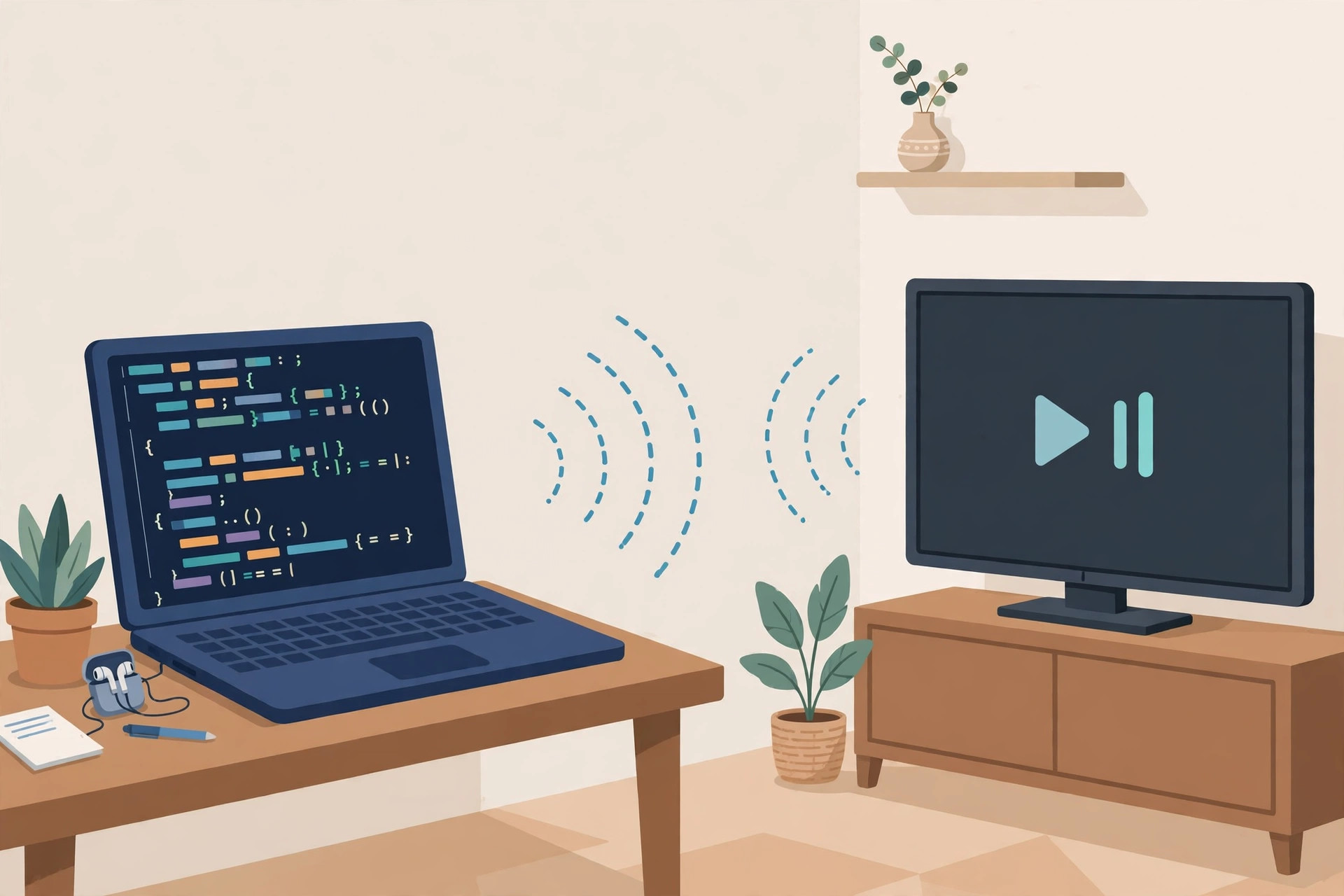
图片为 AI 生成的操作示意图。
步骤 4:换上干净启动器并检查
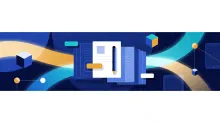
助手会安装项目自带的干净启动器并把它设为默认主页。回到电视主页检查三件事:
- 主页的广告位和推荐行消失了,界面清爽;
- 你要保留的应用都在,能正常打开;
- 遥控器的主页键进的是新启动器,而不是原厂主页。
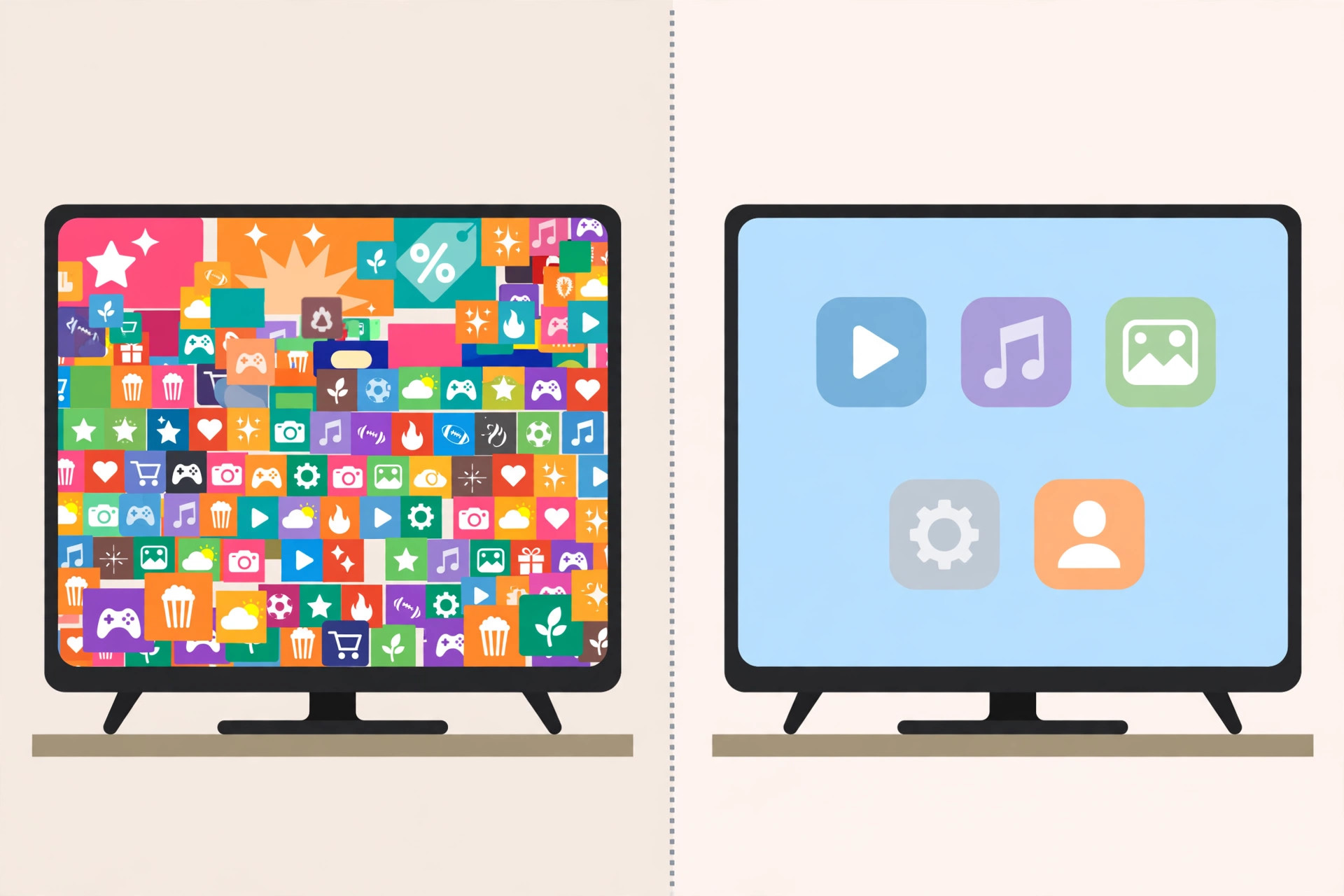
图片为 AI 生成的操作示意图。
步骤 5:重启验证,收好备份
重启一次电视,确认主页还是干净启动器、没有弹回原厂主页。把备份文件和恢复脚本妥善保存,它们就是你的后悔药。
四、后悔药:怎么恢复
项目自带恢复脚本,一行命令就能把禁用的包全部恢复,具体命令以项目 README 的恢复步骤为准(恢复脚本在项目 tools/ 目录下,执行时需要填电视的 IP 地址)。终极办法是电视恢复出厂设置,一切回到原样——但自己的账号和应用也要重装,所以恢复脚本才是首选。
五、注意事项(必读)
- 只禁用,不卸载:这是它相对安全的原因。助手提示要动你不认识的关键包时,先问清楚再放行。
- 先备份再动手:备份文件和恢复脚本是你的保险,丢了就只能恢复出厂。
- 系统更新可能让改动失效:大版本更新后先看社区反馈,别第一时间升级。
- 个别用户反馈过极端情况:极少数案例里电视卡在了 recovery 界面。动手前确认你的型号在社区清单里,并且备份已经做好。
- 三星、LG 用户别硬套:系统完全不同,强行操作风险大;Fire TV 用户可以看看同系列的 dumbtv 项目(只做去广告部分)。
六、官方资源链接
- GitHub 项目:https://github.com/Gathin23/cleanyourtv
- 操作提示词 PROMPT.md:https://raw.githubusercontent.com/Gathin23/cleanyourtv/main/PROMPT.md
- 项目官网:https://cleanyour.tv
- Reddit 实测讨论:r/AndroidTV 实测讨论
- Reddit 实测讨论:r/AfterVanced 实测讨论
七、常见问题
需要 root 吗?
不需要,走电视自带的 ADB 调试通道。
会失去保修吗?
只是禁用应用、不改固件,恢复出厂即还原;但各品牌政策不同,动手前可以咨询官方客服。
Fire TV 能用吗?
只能做去广告部分,Home 键抢不过来;Fire TV 有 dumbtv 这个专用项目。
电视型号不在社区清单里怎么办?
先做好备份,让助手按 PROMPT.md 的流程识别,逐项确认再动手;成功后也可以把你的机型结果反馈给社区。
电视变砖了怎么办?
先用恢复脚本还原;不行就恢复出厂设置。只要没动过固件,这两步基本都能救回来。